
识图前必读:识图和照片生成怎么选
橙豆里有两个功能都能「把一张图变成图纸」,但做的事完全不同。选错了,要么白等一趟,要么拿到一张错得离谱的图纸。
- 识图(App 里叫「导入图纸」):你手里已经有一张别人画好的拼豆图纸,橙豆把图纸上每一格的色号读出来,变成可以逐格点亮、自动统计用豆量的图纸。每次消耗 1 橙点。
- 照片生成:你手里是一张普通图片,比如照片、头像、表情包、插画,橙豆按你选的宽度和色板,把它重新做成一张拼豆图纸。免费。
一句话:手里是图纸,用识图;手里是照片,用照片生成。
-
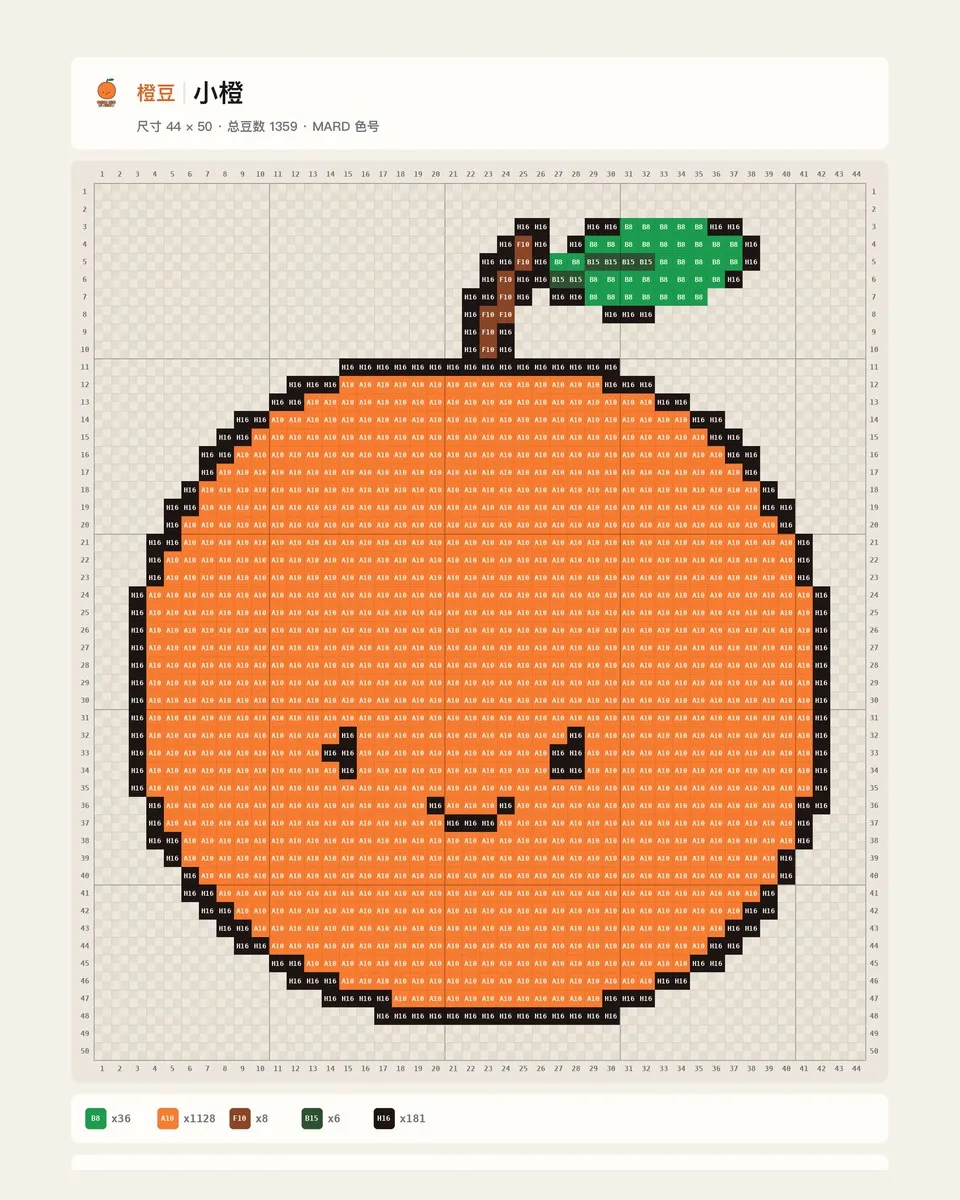
交给识图:现成的拼豆图纸
有网格、有色号、有图例。识图照着图纸原样读出每一格,不会改动作者的配色。
-
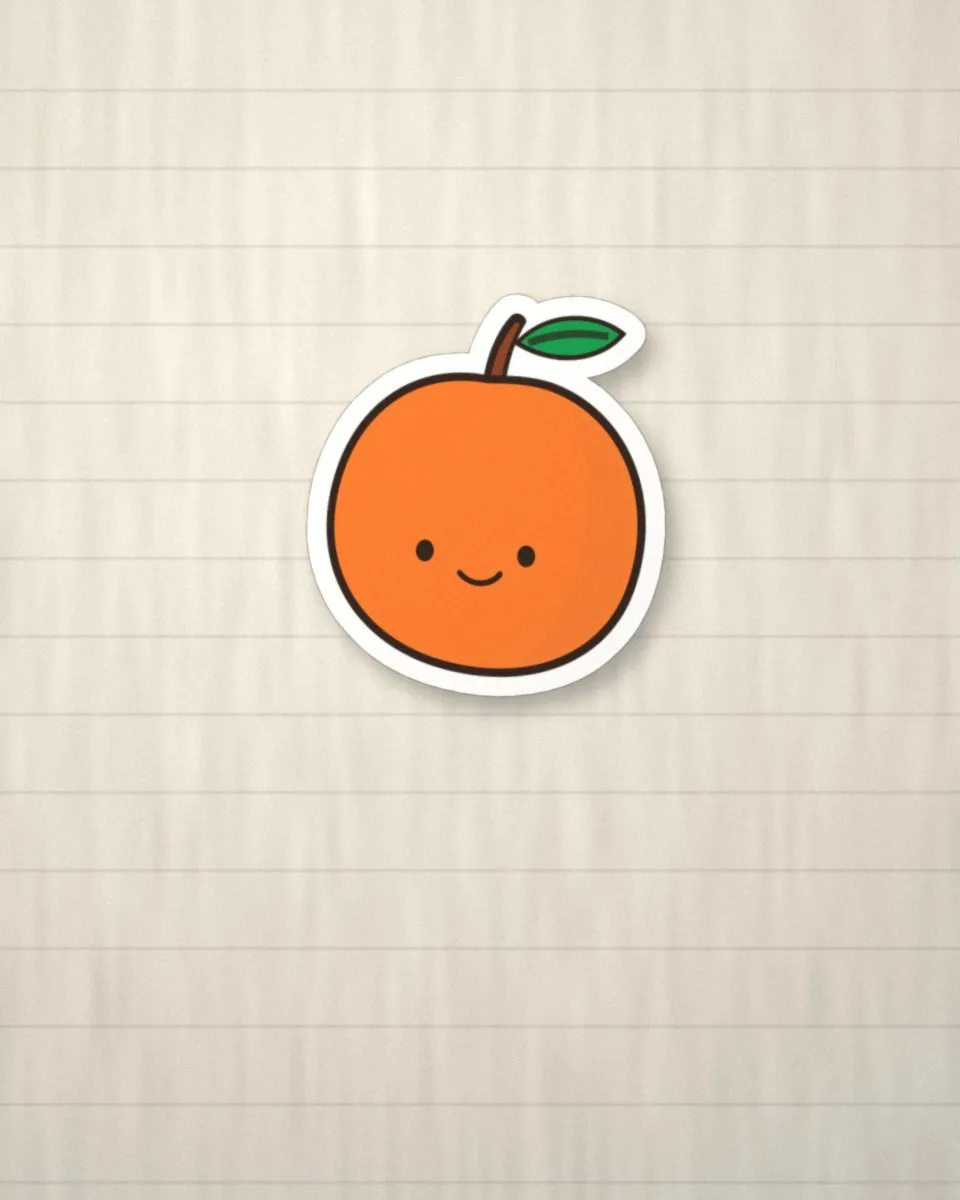
交给照片生成:普通照片和图片
没有网格和色号也没关系,照片生成会按你的设置重新配色,做出一张新图纸。
两个功能有什么不同
Section titled “两个功能有什么不同”| 识图(导入图纸) | 照片生成 | |
|---|---|---|
| 你手里的图 | 别人画好的拼豆图纸 | 照片、头像、表情包、插画、拼好的成品照 |
| 橙豆做什么 | 读出图纸上已有的格子和色号,照原样还原 | 按你选的宽度和色板重新配色,生成一张新图纸 |
| 对图片的要求 | 高:清晰、完整、带色号图例 | 低:主体清楚就行 |
| 费用 | 每次 1 橙点,识别失败自动退回 | 免费 |
| 做完还能改吗 | 能,点「编辑豆子」逐格改,也可以对照原图复核 | 能,手机点「编辑豆子」逐格改色,iPad 和网页创作台也能改 |
两个功能共用每小时 10 次的上限。
先判断:你的图该用哪个
Section titled “先判断:你的图该用哪个”| 你手里的图 | 用哪个 |
|---|---|
| 图纸作者发布的原图、软件导出的图纸 | 识图 |
| 打印出来的图纸(按下文的方法正对平拍) | 识图 |
| 小红书笔记里的图纸 | 识图,推荐用「链接导入」直接取高清原图 |
| 自拍、宠物照、风景照 | 照片生成 |
| 表情包、卡通头像、插画、壁纸 | 照片生成 |
| 别人拼好的实物作品照片 | 照片生成(成品上不印色号,识图读不出来) |
| 只有色块、没有色号图例的像素画 | 照片生成(宽度尽量设成和原图一样的格数) |
能识别的图长什么样
Section titled “能识别的图长什么样”-
图纸原图,完整清晰
作者发布的原图或软件导出的图纸:四边完整,行列标尺、格内色号、底部图例一样不缺。
-
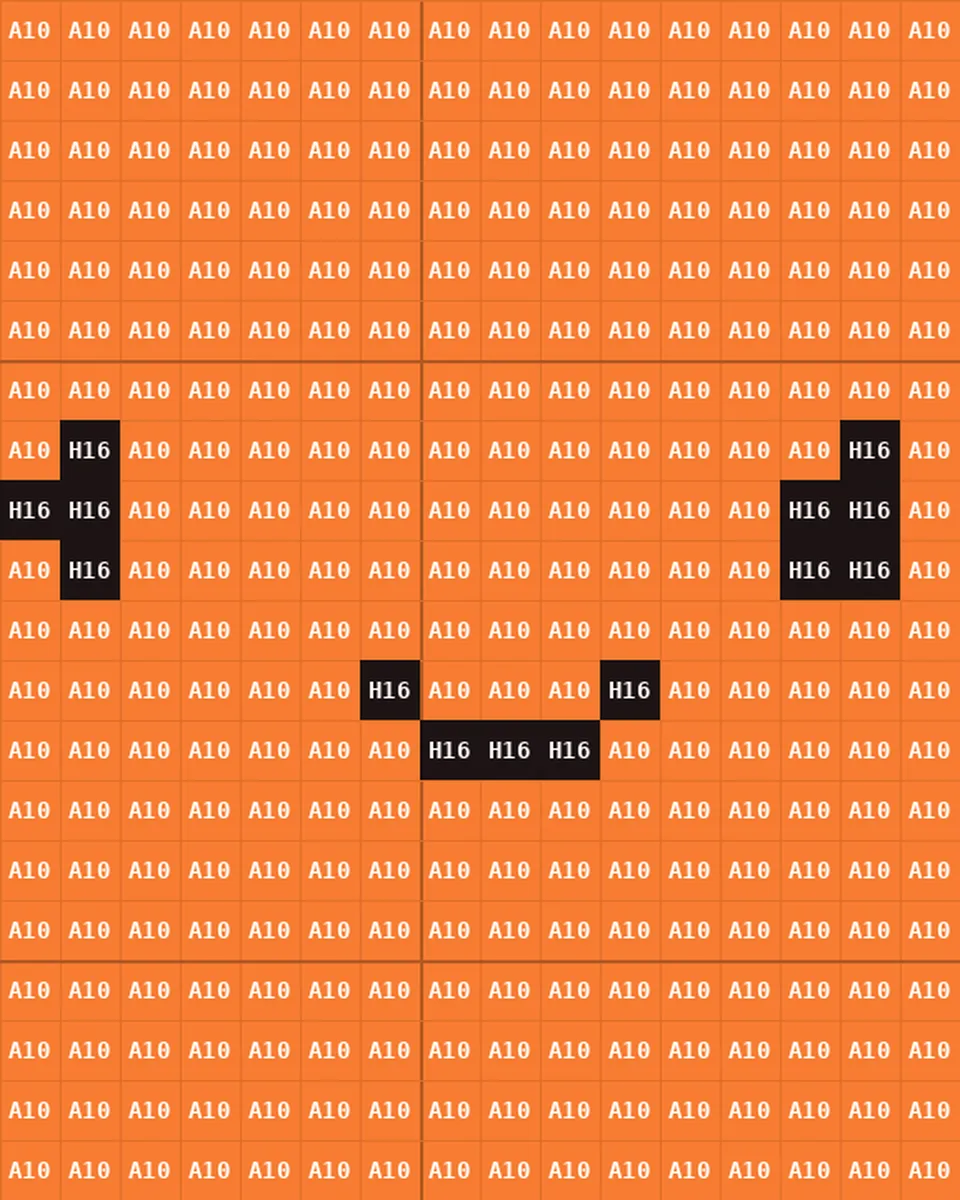
放大后色号清清楚楚
双指放大到这么大,每一格的色号都认得出来,识别才准。
-
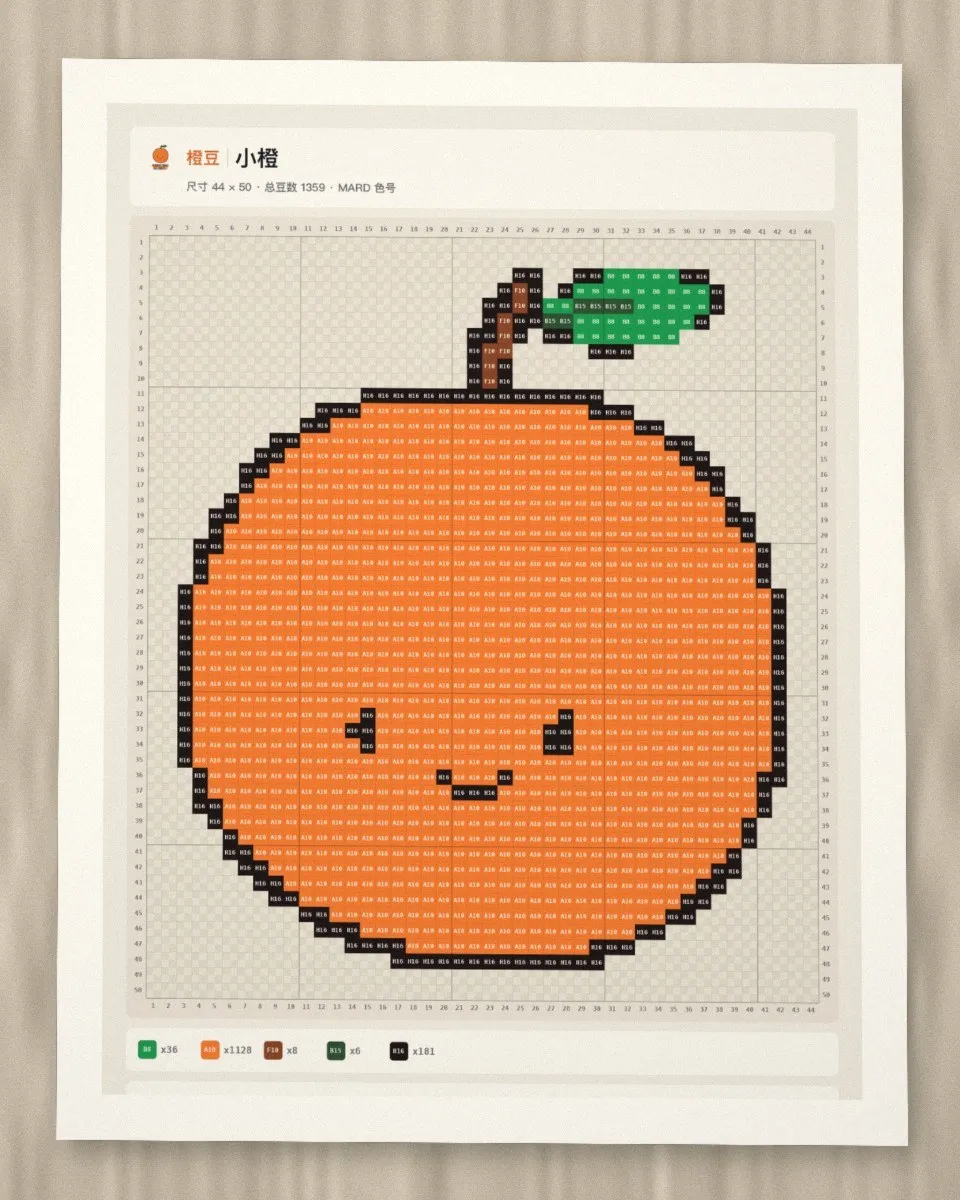
打印稿,正对着平拍
手机和纸面平行,光线均匀,图纸铺满画面,四个角都在。
对照这 5 条检查:
- 是原图,不是截图。 图纸作者发布的原图、软件导出的图纸最好。
- 整张完整。 网格四条边都在,一行一列都不缺。
- 带色号图例。 图例(色号和数量)和格子在同一张图里。
- 放大看得清。 格子里印的色号清晰可读,带行列标尺的更好。
- 拍照要拍正。 手机和纸面平行,避开反光、阴影、倾斜和裁切。
这些图不适合识图
Section titled “这些图不适合识图”下面是最常见的几种翻车图。识别结果不准,多半是图本身的问题;换一张合格的原图重新识别,比事后逐格改省事得多。
-
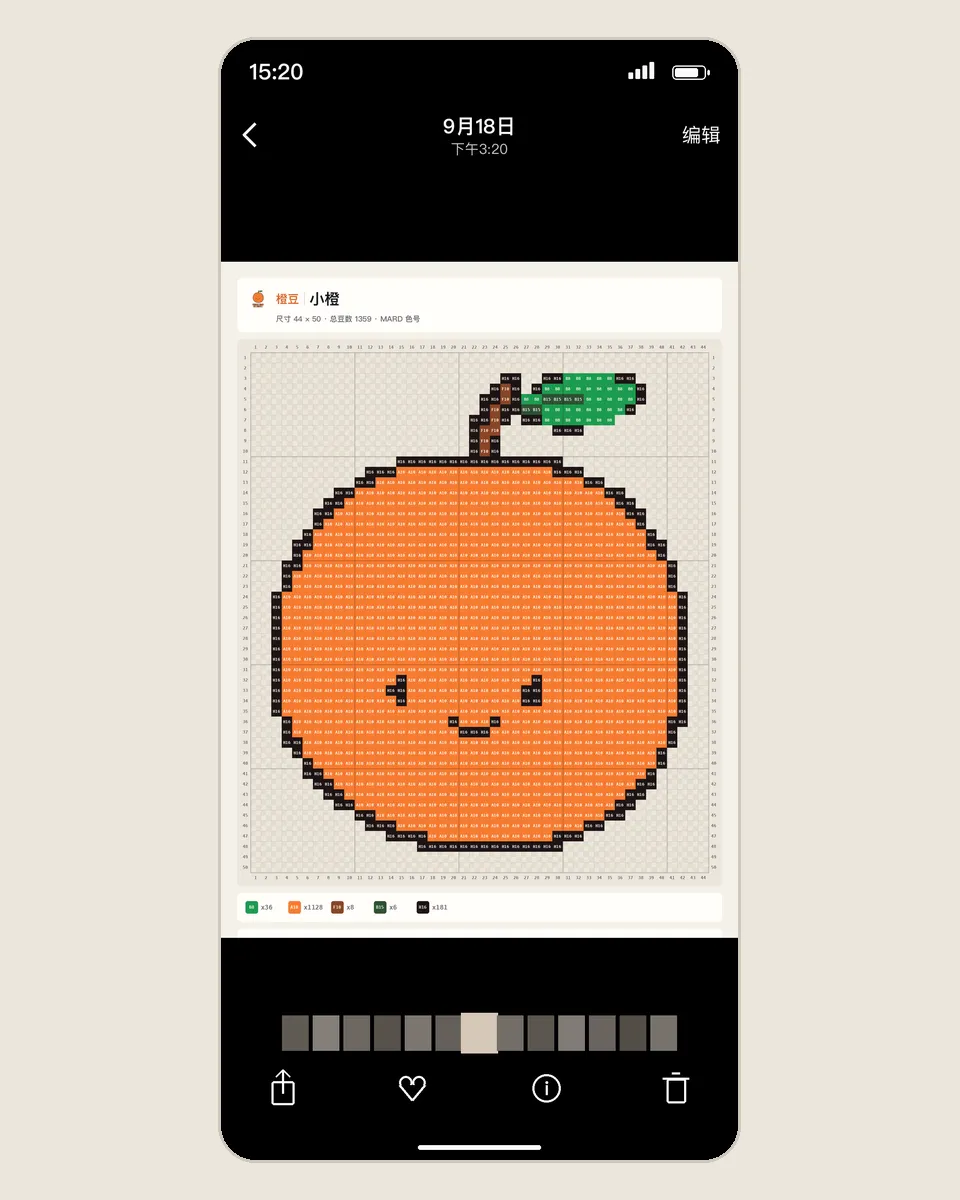
在相册里截屏
四周是黑边,还带着状态栏和按钮,图纸本身也被缩小了。
怎么办 直接选相册里的那张原图,不要截屏。
-
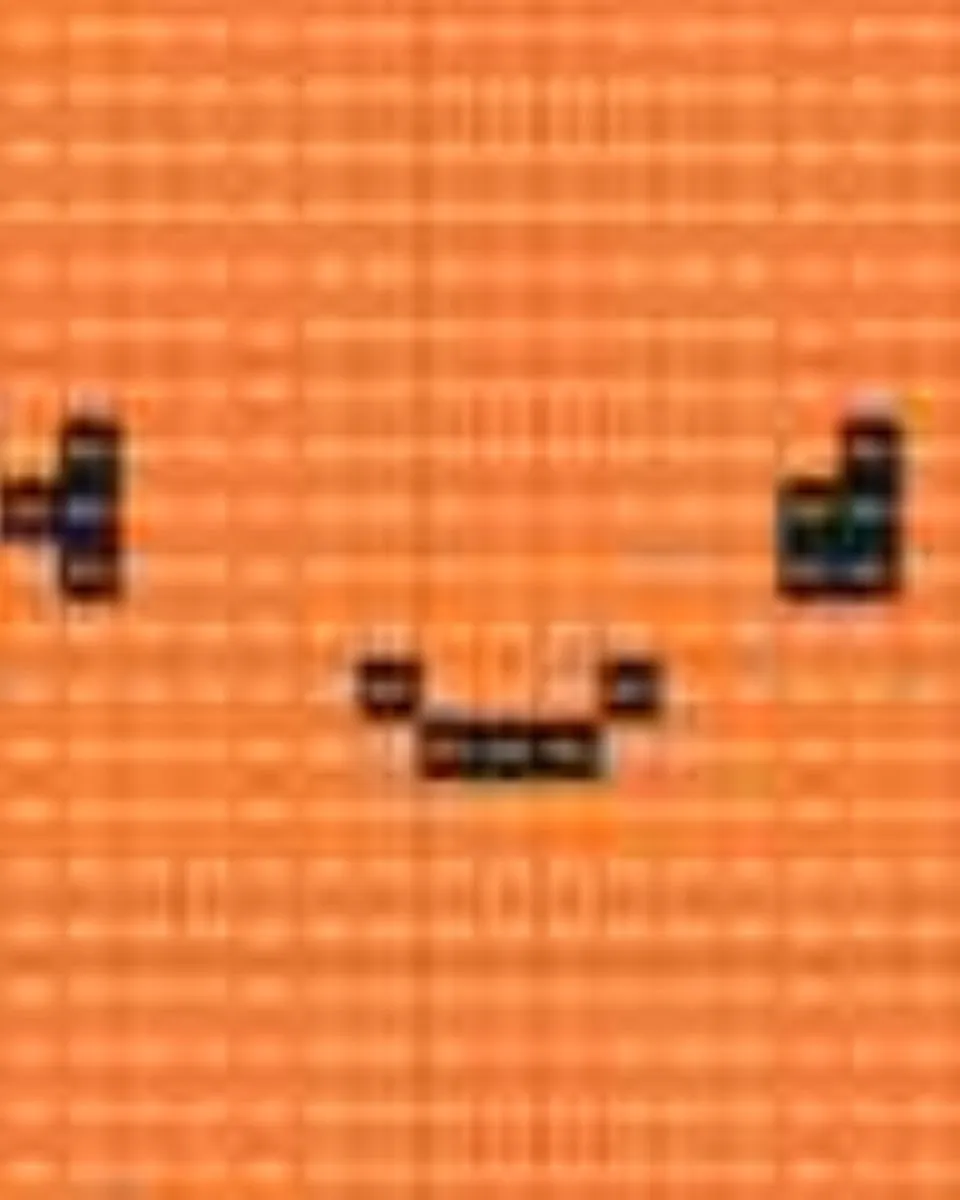
模糊、低清
放大后色号糊成一片,只能靠猜。常见于聊天里没发原图、反复转发、存成了缩略图。
怎么办 找到清晰的原图再识别。
-
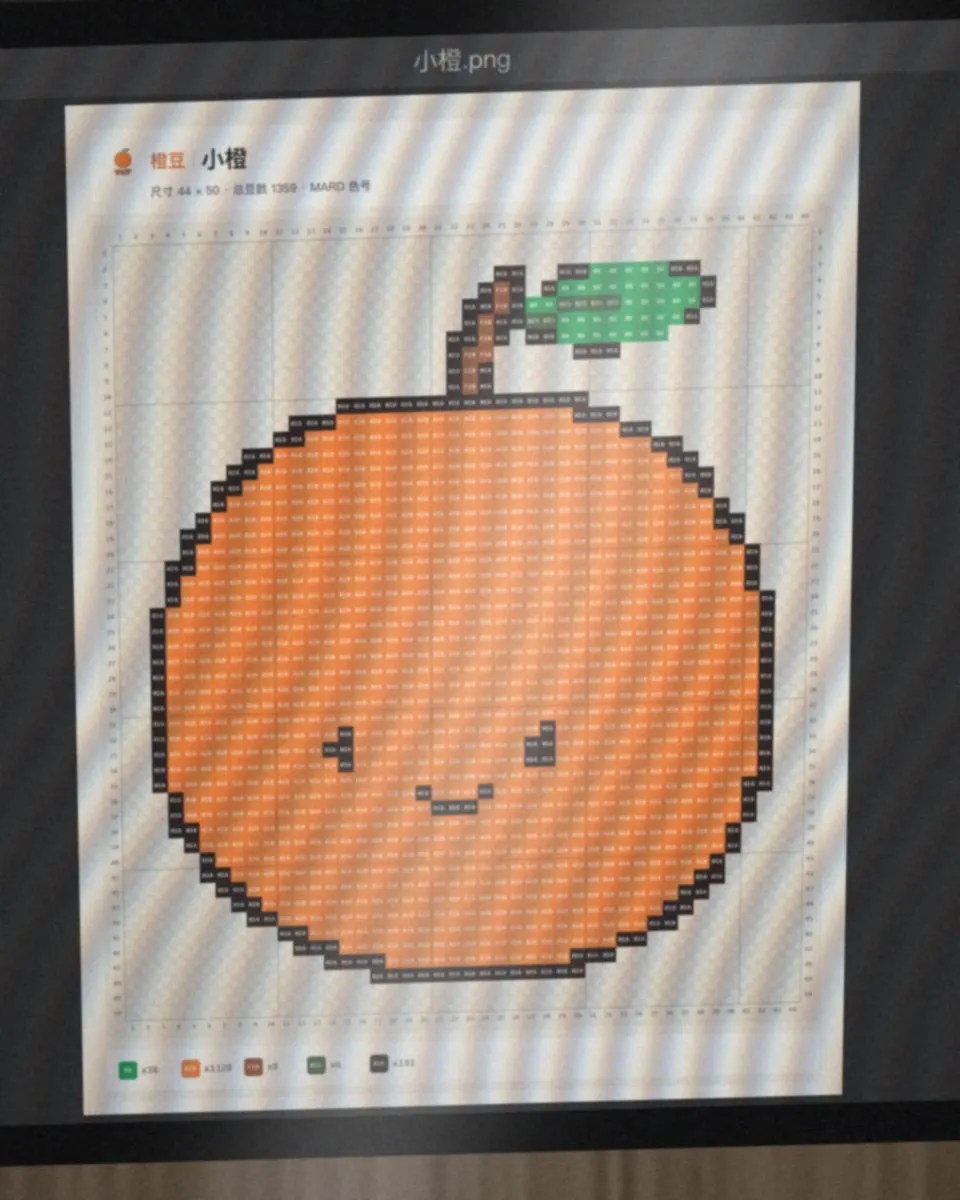
对着屏幕翻拍
会拍出条纹(摩尔纹)、反光和屏幕边框,颜色也会跑偏。
怎么办 在那台设备上保存原图,再传到手机。
-
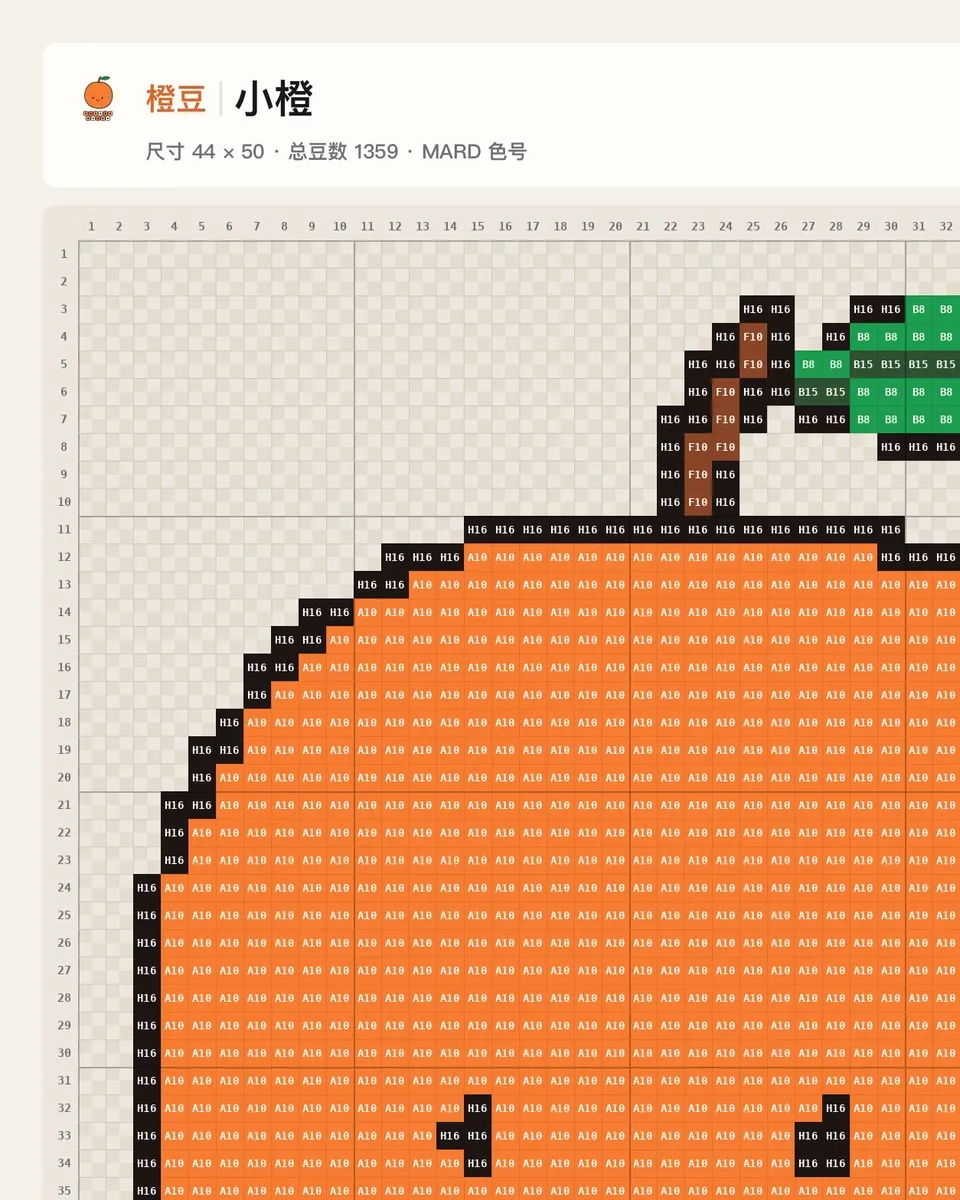
只截了一部分
缺行缺列、没有图例,格数和颜色都对不上。
怎么办 整张图纸一次拍全,连图例一起。
-
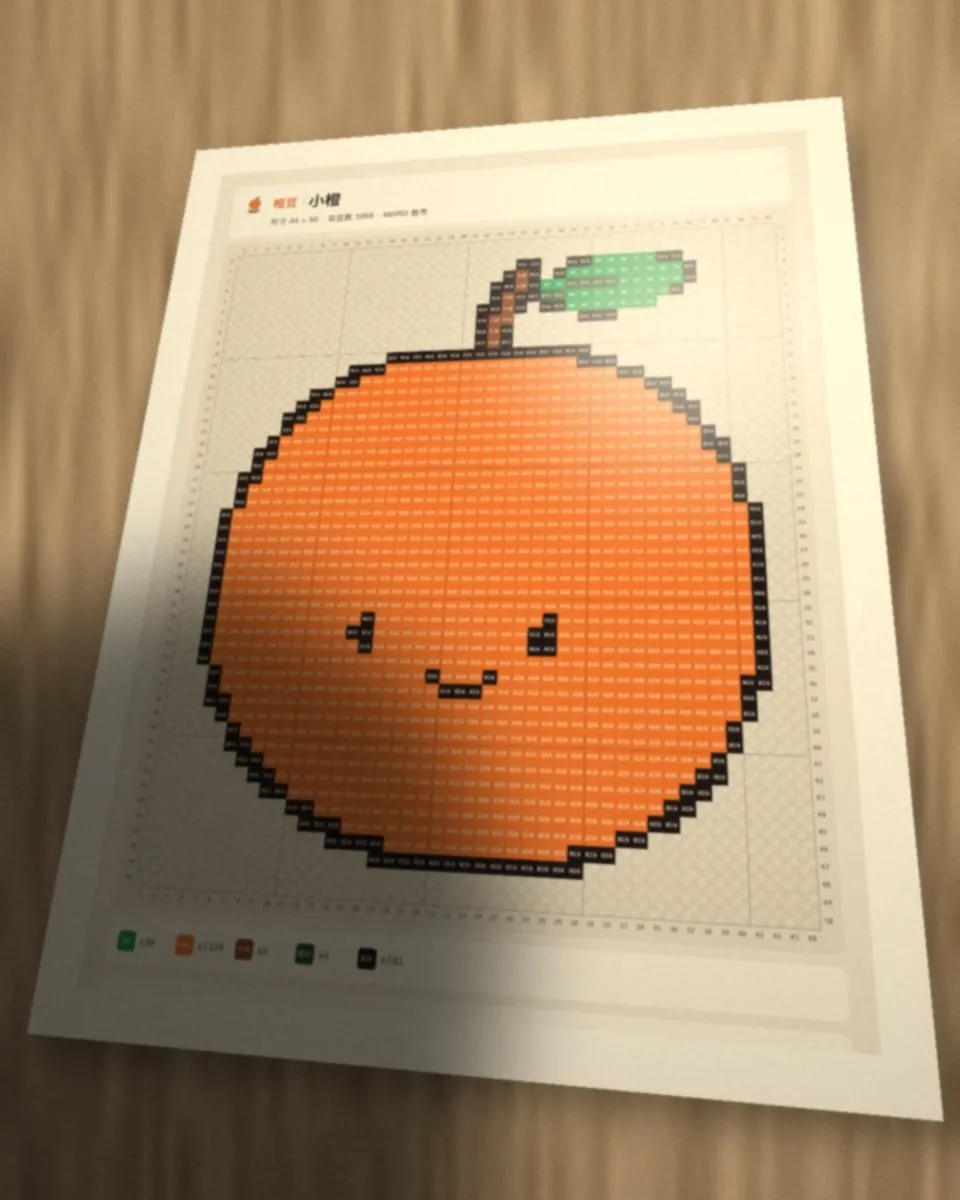
拍歪了,有阴影和反光
格子被拉变形,颜色发暗或发白。
怎么办 正对纸面拍,避开台灯直射和手机的影子。
-
普通照片、头像、插画
没有网格,也没有色号,不是图纸。
怎么办 用照片生成。
-
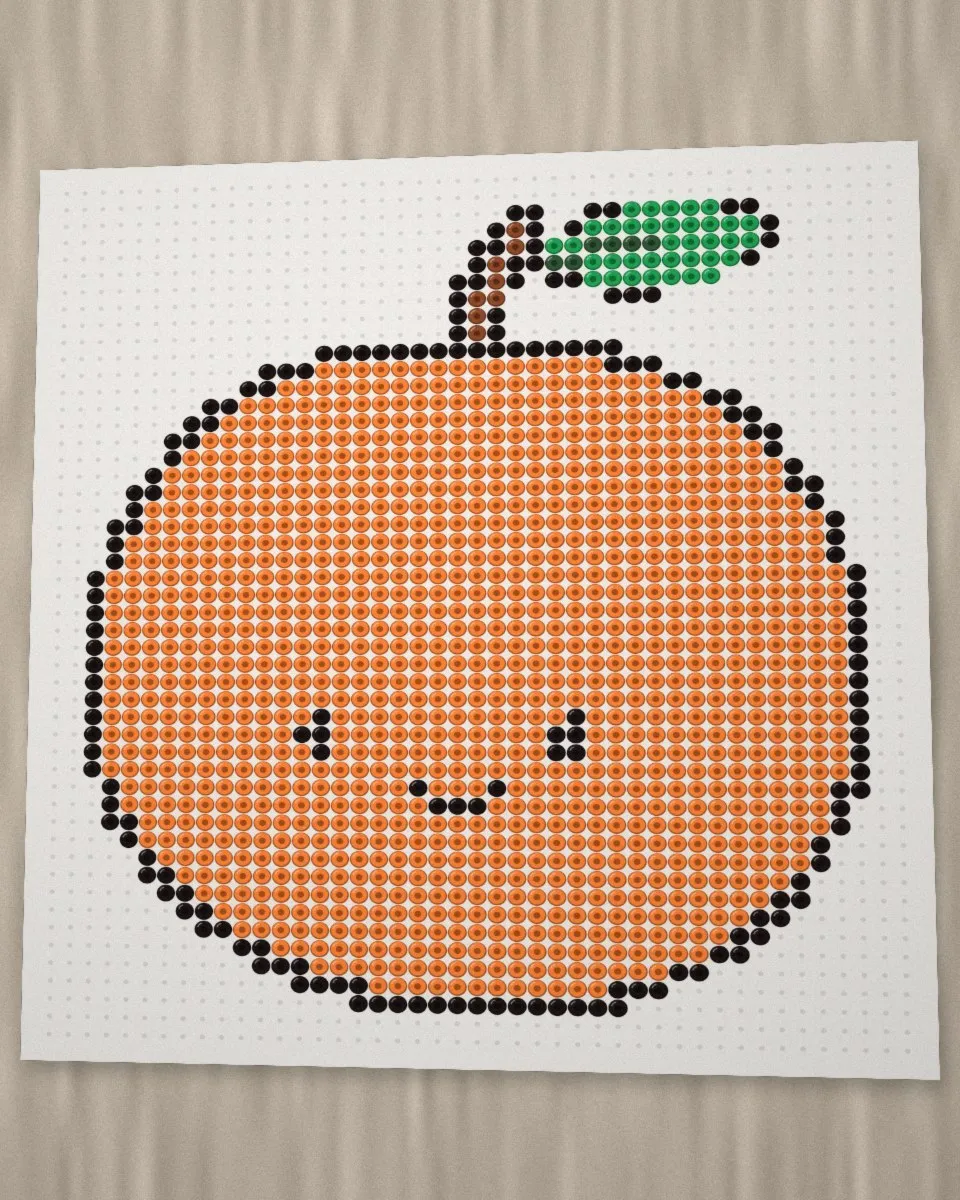
拼好的成品照片
豆子上不印色号,识图读不出每一颗是哪个色。
怎么办 用照片生成做一张相似的图纸。
上传前 30 秒自查
Section titled “上传前 30 秒自查”点「识别」之前,逐条确认:
- 这是一张图纸,不是照片、头像或成品。
- 图纸四边完整,图例也在图里。
- 双指放大,格子里的色号看得清。
- 没有黑边、状态栏、按钮这些手机界面。
- 不是对着屏幕翻拍的。
- 打印稿是正对着拍的,没有阴影和反光。
有一条做不到,先按下一节的方法换一张图。
怎样拿到清晰的原图
Section titled “怎样拿到清晰的原图”- 小红书笔记里的图纸:在橙豆「图纸库」点「+」,切到「链接导入」,粘贴笔记的分享链接,选中要识别的那张图,橙豆会直接取高清原图。
- 微信、QQ 里的图纸:发图时勾选「原图」;收到图时先点「查看原图」,再保存到相册。
- 电脑上的图纸:把图片文件传到手机(文件传输助手、隔空投送、数据线都可以),不要对着屏幕拍。
- 买来的图纸:向卖家要图片原文件。
- 打印稿:按上面的方法正对平拍。
- 实在只能截屏:截完用相册的「编辑」把黑边、状态栏和按钮都裁掉,只留图纸;再双指放大检查色号,看不清就别用。长图纸一屏放不下时,不要分段截,想办法拿原图。
- iPhone、iPad:在「图纸库」点「+」(iPad 在顶栏左侧),进入「导入图纸」,点「选择图纸照片」从相册选图,再点右上角的「识别」。名称可以留空,识别完会自动起名。
- 安卓:在「图纸库」右上角点「+」,进入「导入图纸」,点「选择图纸照片」选图,再点「识别(消耗 1 橙点)」。
最新版本的橙豆里,第一次进「导入图纸」会先弹出「先看看:什么图能识别?」,以后想再看,点页面顶部的小问号。
识别需要一点时间,可以先去忙别的,完成后会推送提醒,进度在「图纸库」里也能看到。单张图片超过 20 MB 会自动压缩后上传,不用自己处理。
在哪里用照片生成
Section titled “在哪里用照片生成”- iPad:「图纸库」顶栏点画笔图标(创作图纸),顶部切到「照片生成」,选照片、调整画幅与用色后,按页面提示开始生成。
- 安卓:「图纸库」右上角点「+」,顶部切到「照片生成」。
- 网页创作台:浏览器打开在线创作台,登录后点「新建图纸」,选「照片生成」。
- iPhone:在「图纸库」点「+」进入「导入图纸」,打开「先看看:什么图能识别?」弹窗,点底部的「我想用普通照片,去照片生成」。第一次进「导入图纸」时这个弹窗会自动出现;之后点标题旁的小问号就能再打开(小问号需要把橙豆更新到最新版本)。
照片生成怎么调
Section titled “照片生成怎么调”-
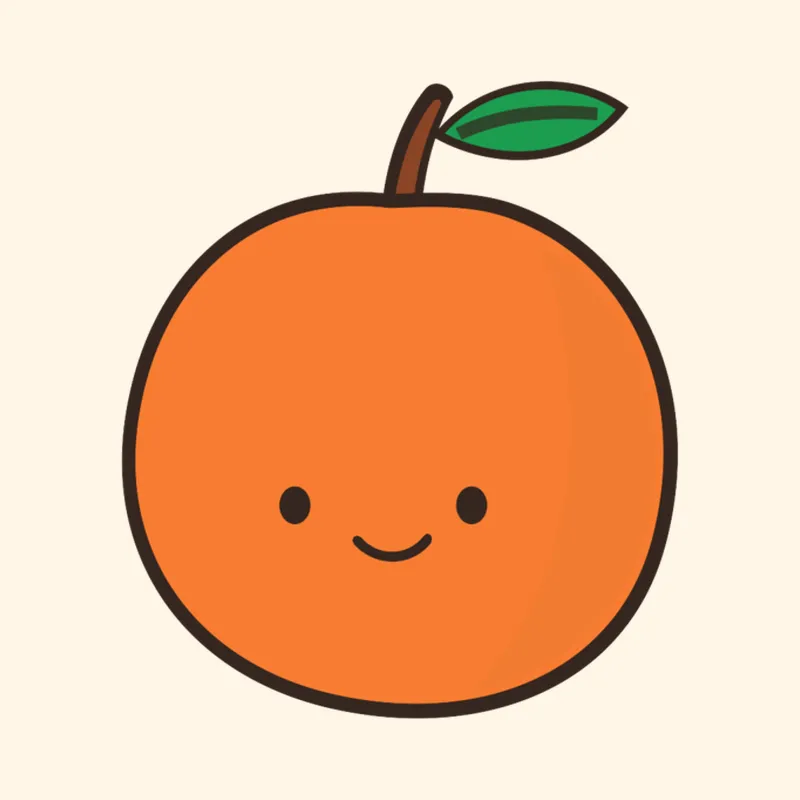
原图:一张普通图片
主体清楚、背景干净的图,生成出来最像。
-
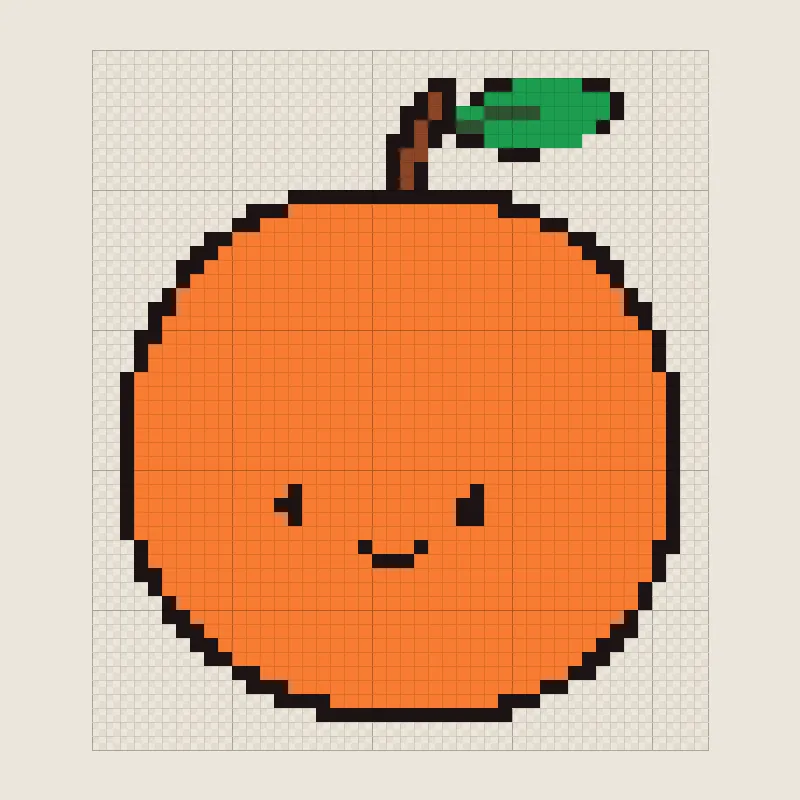
生成结果:44 × 50 格,5 种颜色
卡通图片的转换示例。生成后在手机、iPad 或网页创作台上都能逐格改色。
2.1 版的照片生成可以先看图比较,再选一张保存。入口和可用风格以当前账号实际显示为准,完整步骤见照片生成与看图比较。
- 画面:选「全图」保留构图,选「主体」去除背景。背景复杂时,请先检查预览中的主体是否完整。
- 画幅:普通账号提供最多 52、80、120 格宽的选择,高度按原图比例处理。格数越多,用豆与拼制时间通常越多。
- 用色:默认最多 32 色,可在当前色板范围内调整。更多颜色不一定更像,也会增加备豆和换色次数。
- 结果:生成后先查看缩略图,放大检查细节,再选用并保存。评价可以跳过,不影响保存。
- 继续查看:已保存图纸在「图纸库」菜单的「生成记录」中查看;未完成的本机记录从「本机待恢复」继续。记录过期不影响已经保存的图纸。
旧版仍使用原有生成流程;建议更新到最新版本。生成的图纸可以直接在手机上逐格修改,见下一节。
手机也能逐格编辑
Section titled “手机也能逐格编辑”识别、照片生成和在广场领取的图纸,都能在 iPhone 和安卓上逐格修改(需要把橙豆更新到最新版本):
- 从哪进:安卓在图纸详情底部、查看页顶部或图纸库长按菜单点「编辑豆子」;iPhone 在图纸详情点「编辑豆子」,也可以在图纸库长按图纸,或点查看页右上角的编辑按钮。
- 怎么改:底部有画笔、橡皮、填充、吸管四个工具,顶部可以撤销、重做。点底部的当前颜色打开色板,没有想要的颜色就点「添加颜色」,按色号搜或按颜色找近色。
- 怎么看:单指在格子上画,双指拖动移动和缩放画布。
- 保存:点右上角「保存」。开启账号云同步后,改动会同步到登录同一账号的其他设备。
- 多图层图纸:在 iPad 或网页创作台画的多图层图纸,手机上改的是顶部提示的那一层,图层的数量、名字和显示状态都保持不变;增删图层、调整画布尺寸仍在 iPad 和网页创作台上做。
- iPhone 上刚识别完、还需要核对图例的图纸,点「编辑豆子」会先进入图例核对。
识别结果不满意怎么办
Section titled “识别结果不满意怎么办”- 先复核:安卓和 iPad 在图纸详情点「复核」;iPhone 在图纸库长按图纸,或在查看页右上角的「更多」里点「对照原图复核」(2.2 之前的版本仍在图纸详情点「复核」)。原图和识别结果并排显示,逐格核对,把认错的色号改掉,改完保存。
- 识别中途让你确认图例:卡片显示「待核对图例」时,点「去确认图例」,核对好色号后继续识别。不想继续,点卡片右上角的关闭按钮放弃,这次的橙点会退回。
- 这些情况自动退回橙点:识别失败、提示「不是拼豆图纸」、图片太大无法识别,橙点都会自动退回,不用申请。
- 申请退回橙点:在图纸详情点「识别效果不满意?申请退回橙点」,写清哪里不对。我们会对照原图和识别记录人工核实,通过后退回这次消耗的橙点。
原图合格但识别明显出错的,欢迎通过技术支持把原图发给我们,帮我们把识别做得更准。